找回密碼
 註冊
搜尋
查看: 14035|回覆: 13

[教學] 虛擬WinXP安裝教學(VirtualBox) + StarForce對策

[複製鏈接]
發表於 2018-2-4 18:10 |臺灣| 顯示全部樓層 |閱讀模式

馬上註冊,結交更多好友,享用更多功能,讓你輕鬆玩轉社區。

您需要 登入 纔可以下載或查看,沒有賬號?註冊

×
本帖最後由 gtstmars 於 2020-5-2 18:48 編輯

(頂樓和底下回文會補充一些問題解決方法和其他功能說明)

目前虛擬WinXP大部分推薦裝在VMware或VirtualBox
效能不錯,重點是支援3D加速
VirtualBox是開源軟體,VMware也有免費版本

這裡介紹的是VirtualBox,有中文介面


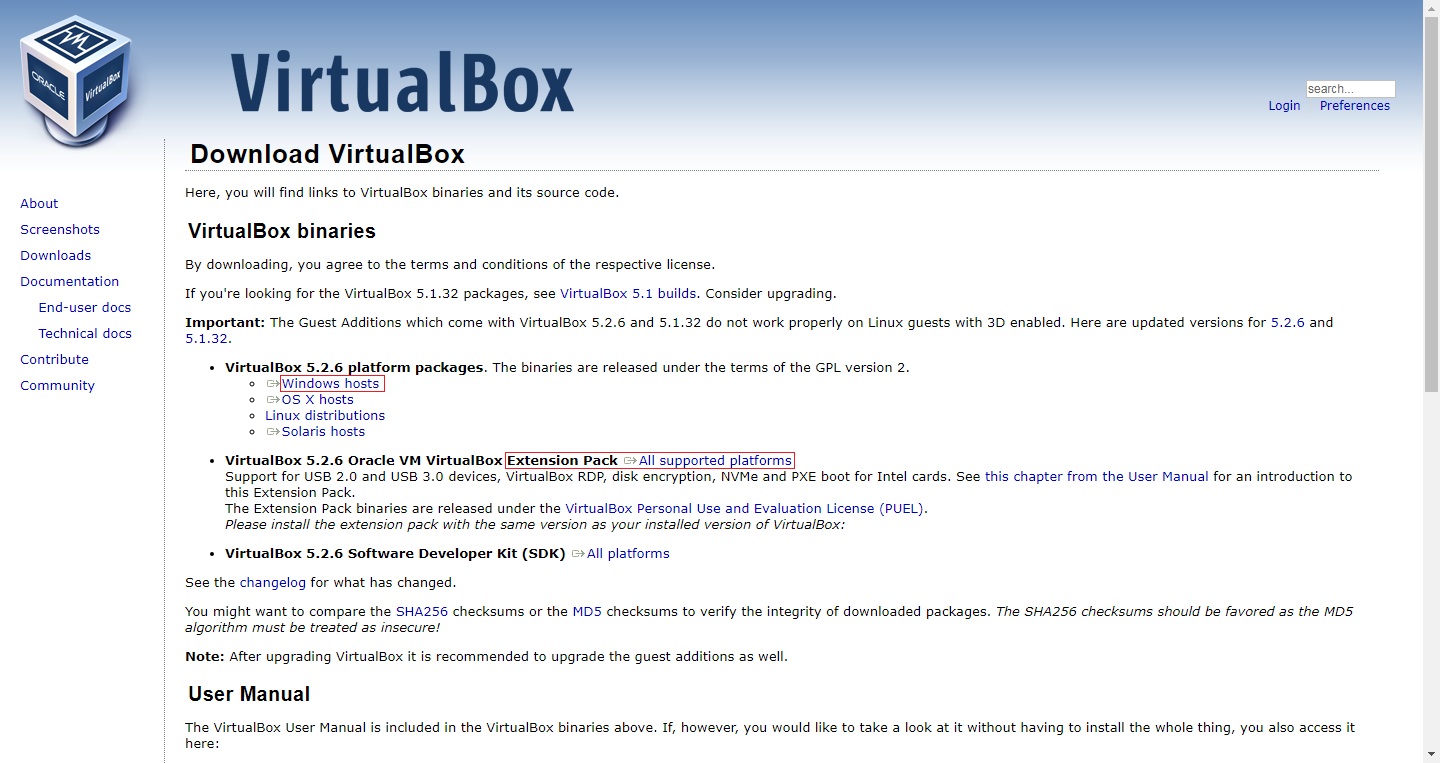
1.先到VirtualBox官網下載安裝程式和擴充包Extension Pack
 (更新:建議點進去「VirtualBox older builds」下載6.0以前的版本,原因在底下回文有說明)
001.jpg

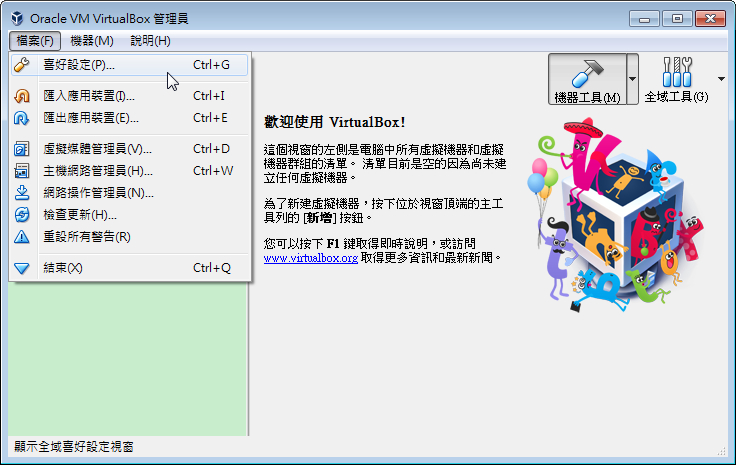
2.安裝後啟動VirtualBox,進入喜好設定
004.jpg

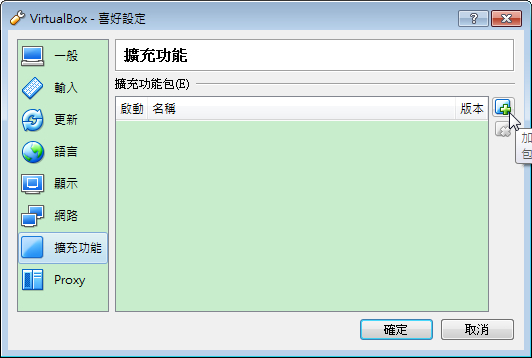
3.擴充功能頁,新增
005.jpg

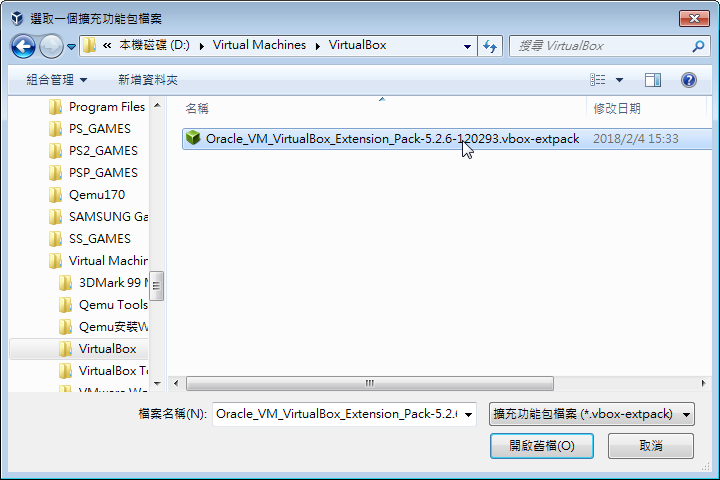
4.選擇剛下載的擴充包
006.jpg

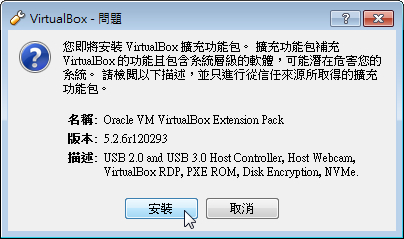
5.安裝擴充包
007.jpg

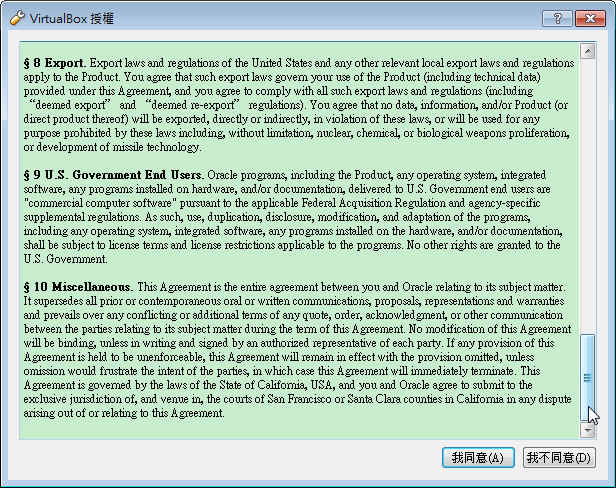
6.拉到最下方才能點同意
008.jpg

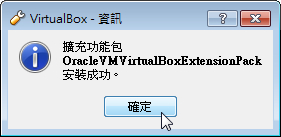
7.安裝成功
009.jpg

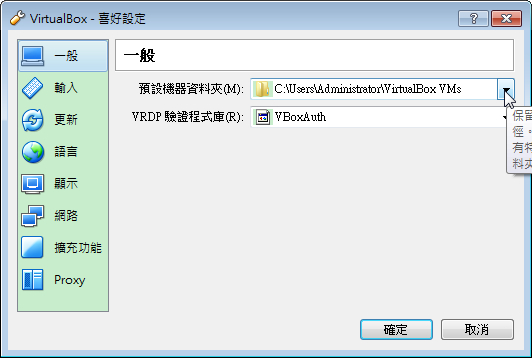
8.一般頁,可以設定虛擬系統的存放位置
010.jpg

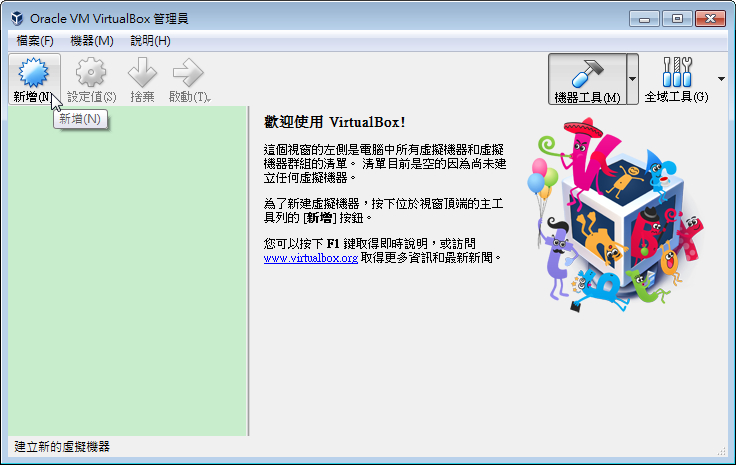
9.新增虛擬機
011.jpg

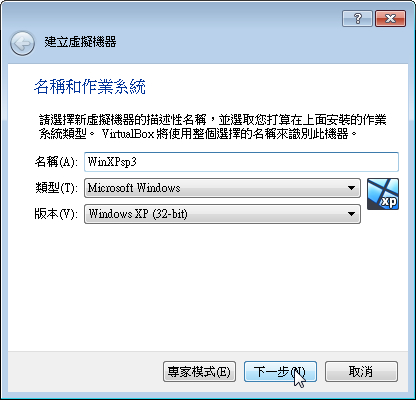
10.取名稱、選擇版本
012.jpg

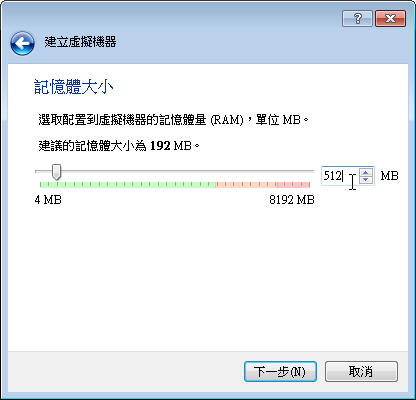
11.RAM的大小看各人需求
013.jpg

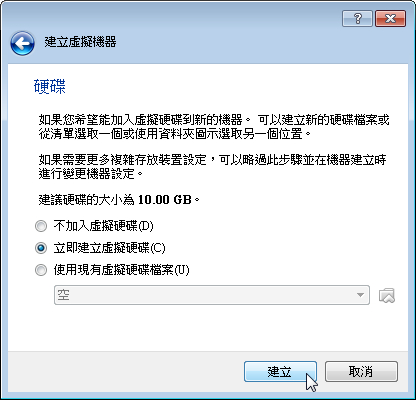
12.建立虛擬硬碟
014.jpg

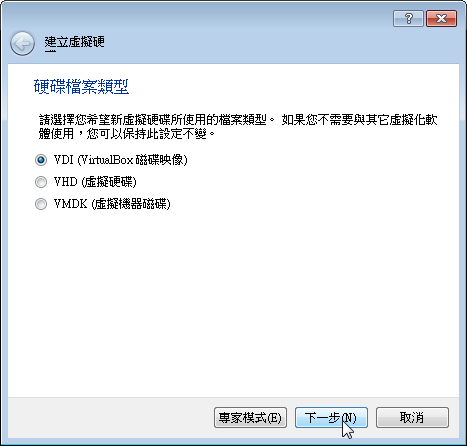
13.設定虛擬硬碟格式,沒特殊需求點下一步就可以
015.jpg

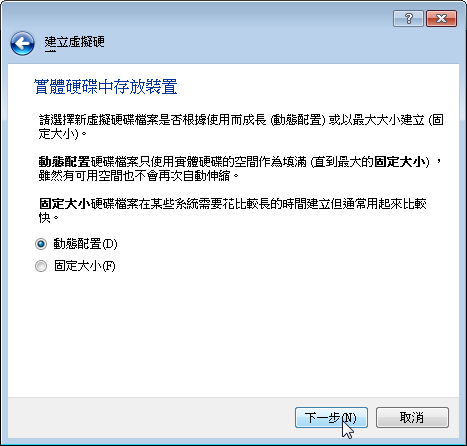
14.固定大小會先佔用硬碟10GB,建議動態配置就好
016.jpg

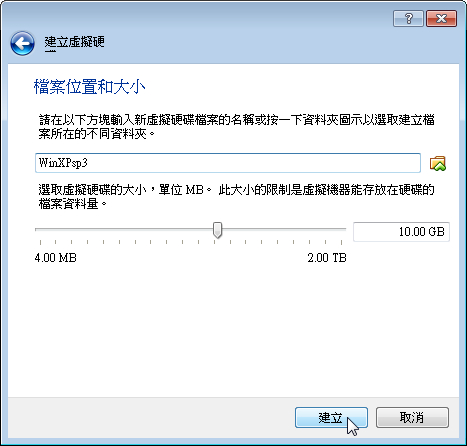
15.設定虛擬硬碟容量,預設10GB
017.jpg

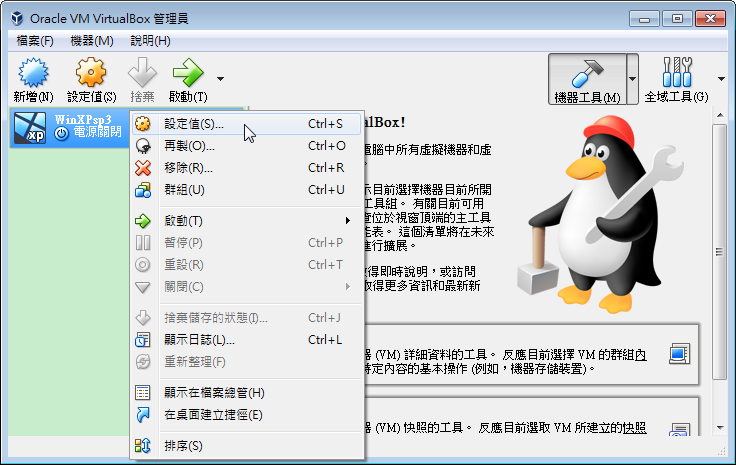
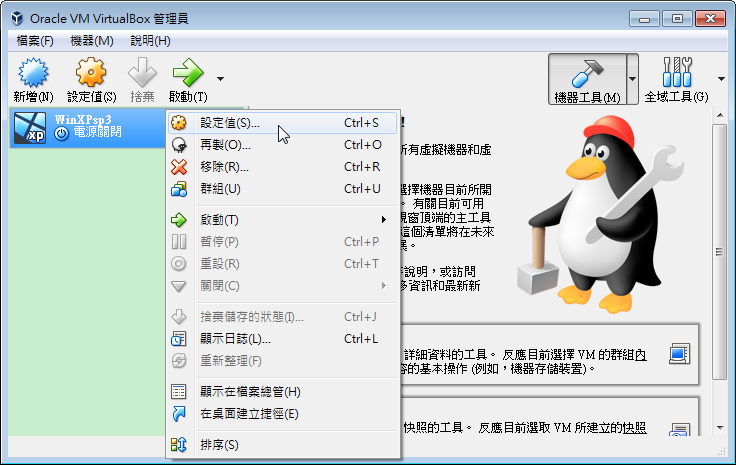
16.在建立好的虛擬碟點右鍵進入設定
018.jpg

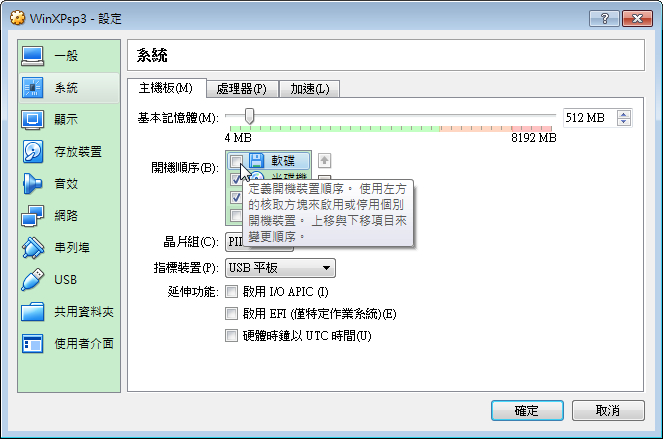
17.軟碟機用不到,可以關掉
019.jpg

18.可以設定幾個CPU核心給虛擬機使用;執行上限可以限制CPU效能,如果虛擬機速度太快可嘗試調整
020.jpg

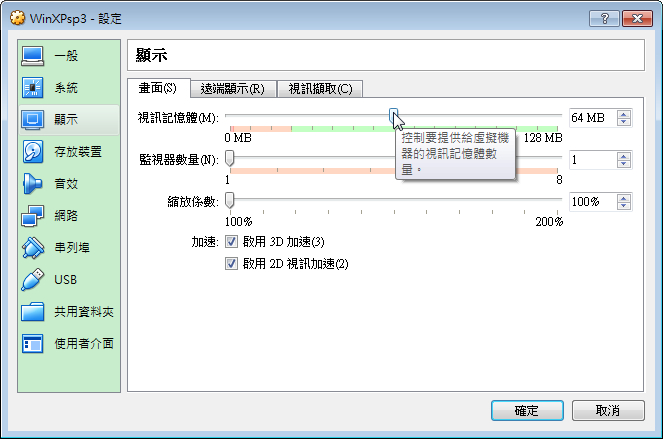
19.設定顯示卡記憶體大小,依照遊戲需求即可,2D和3D加速要勾
021.jpg

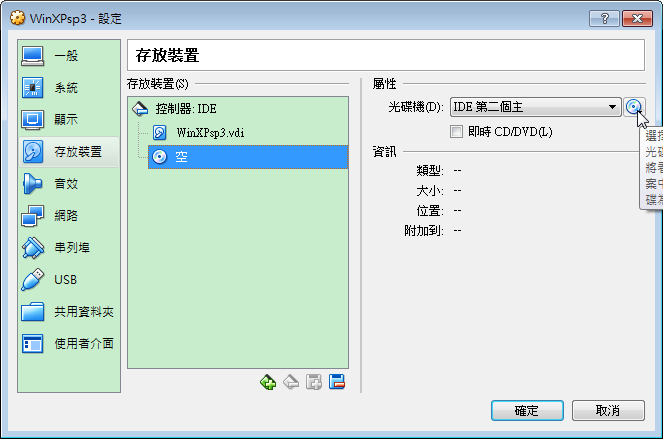
20.設定光碟機
022.jpg

21.
023.jpg

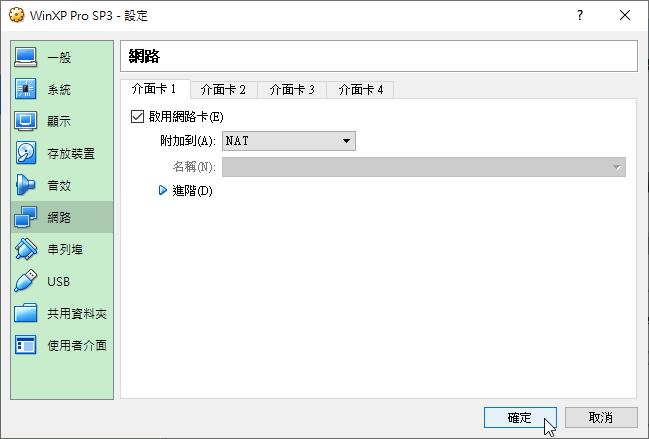
22.設定網路卡,如果只是要讓虛擬機連網,預設值NAT就可以了
2019-12-12_005555.jpg

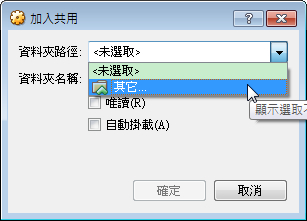
23.設定共用資料夾,讓虛擬機可以從這裡存取檔案
025.jpg

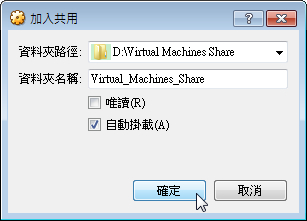
24.
026.jpg

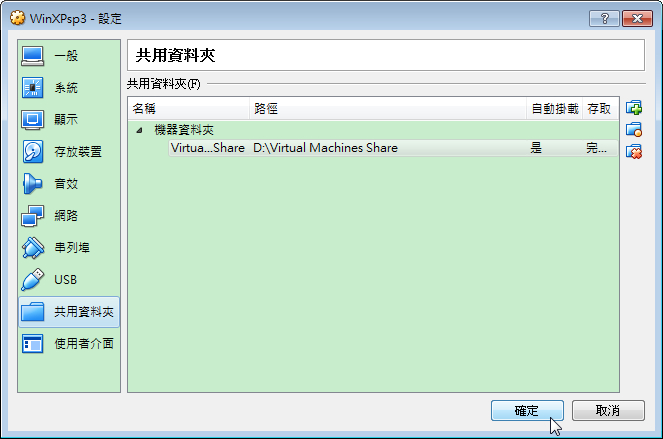
25.
027.jpg

26.設定完成,點確定離開
028.jpg

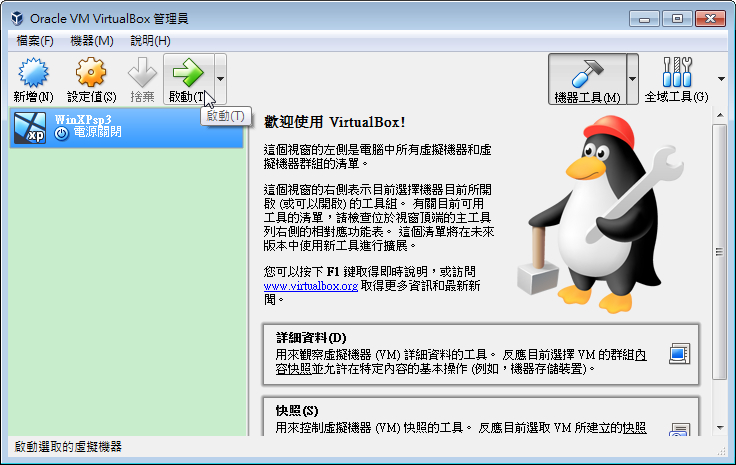
27.先放入WinXP光碟,點啟動
029.jpg

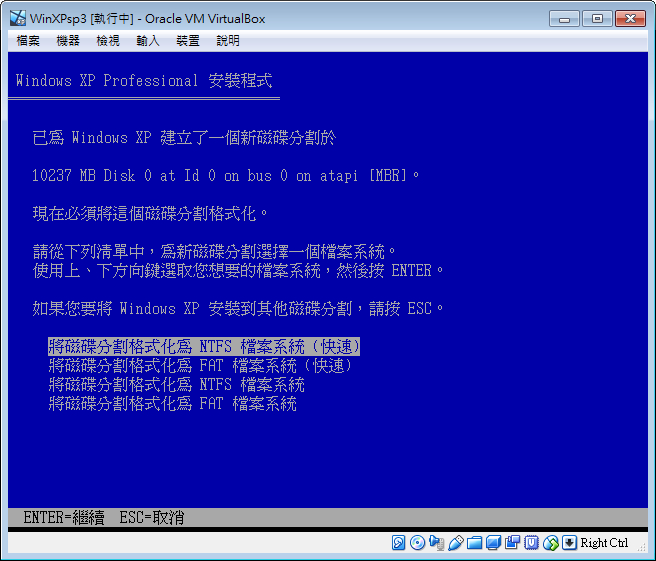
28.依照指示安裝WinXP
030.jpg

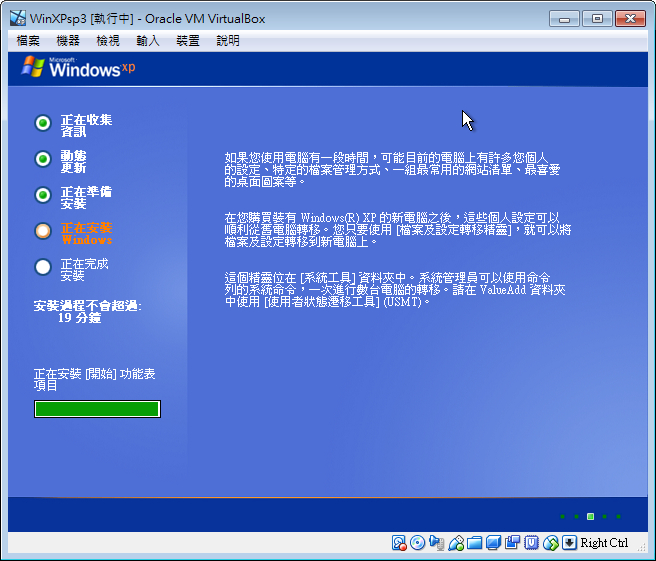
29.
031.jpg

30.
032.jpg

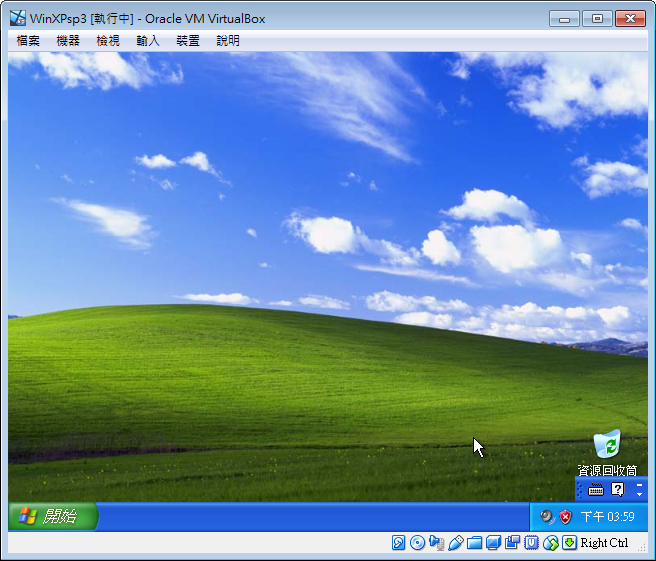
31.安裝完成
033.jpg

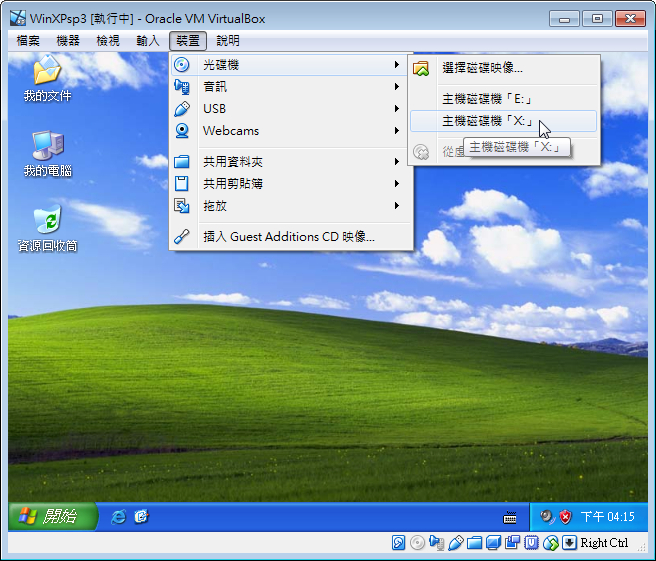
32.退出WinXP光碟
034.jpg

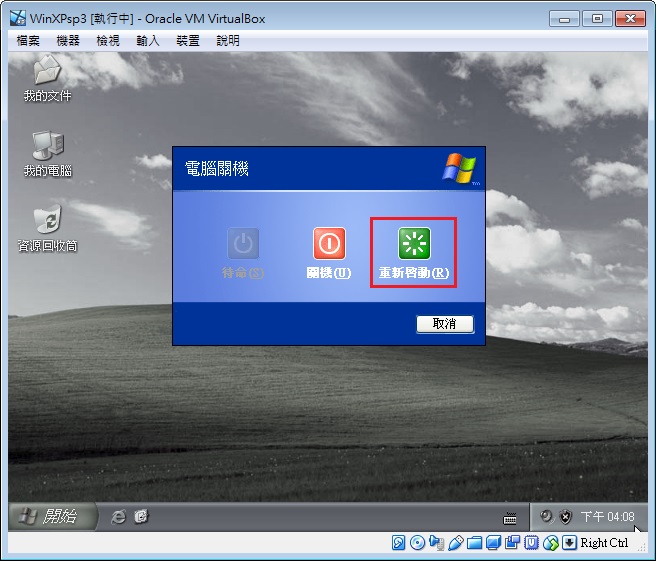
33.
035.jpg

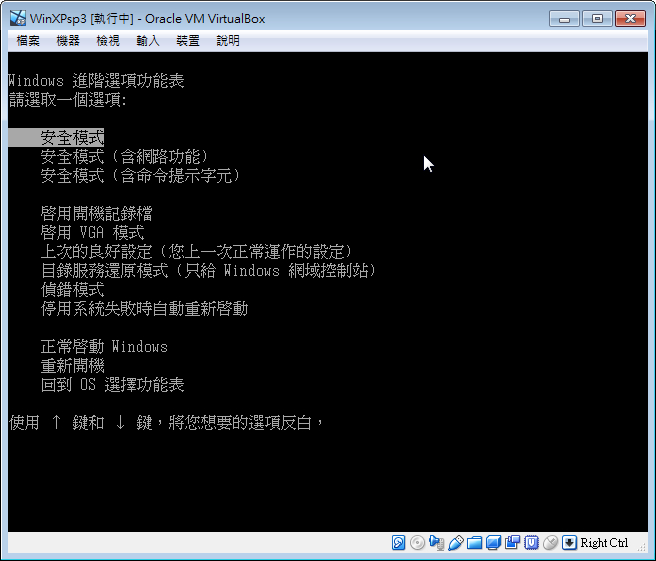
34.按F8進入安全模式
036.jpg

35.
037.jpg

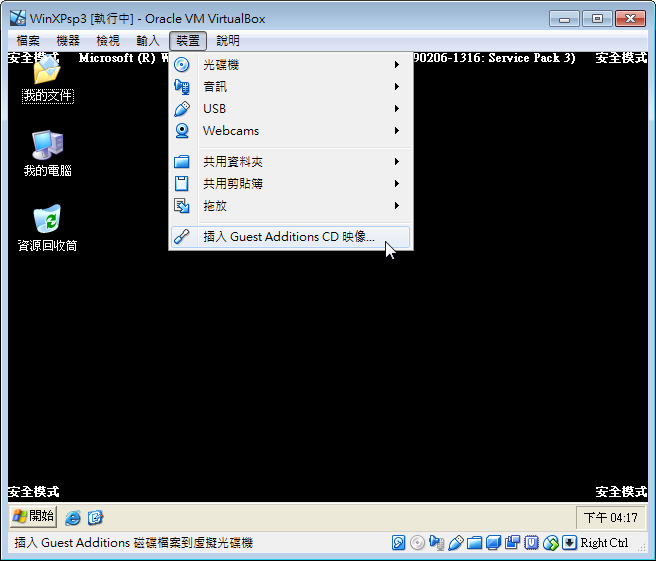
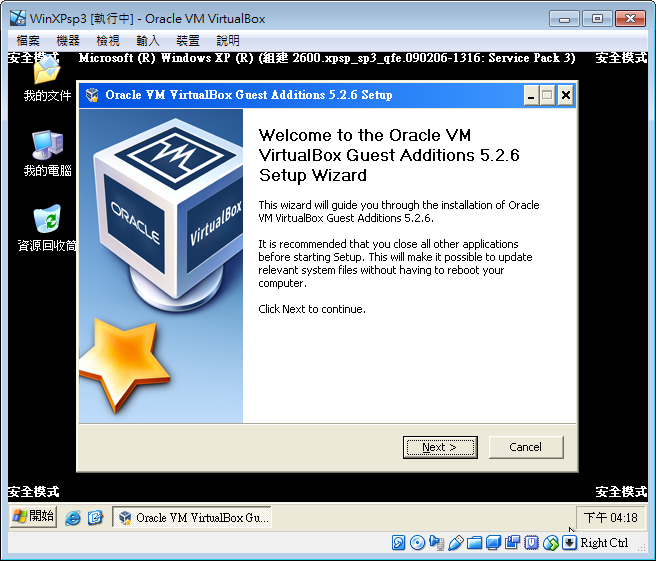
36.安裝Guest Additions
038.jpg

37.
039.jpg

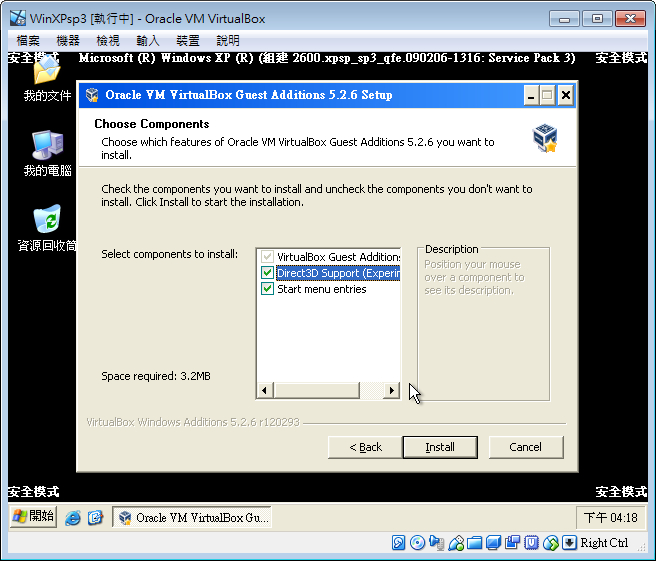
38.勾選Direct3D Support(在安全模式裡才能安裝這功能)
040.jpg

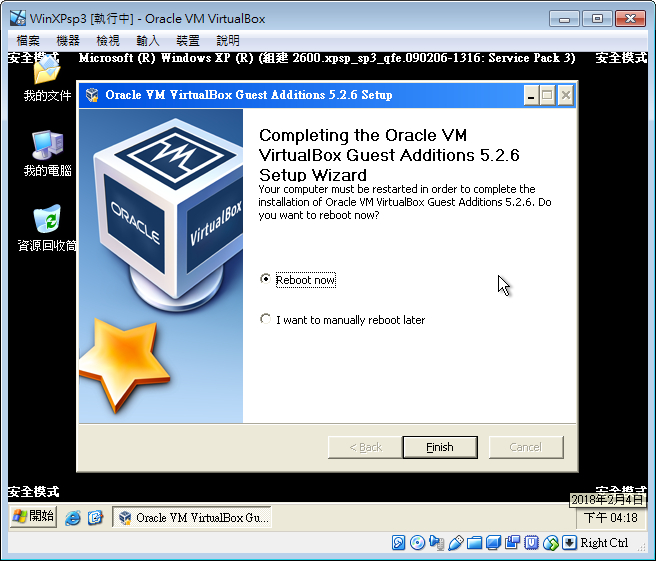
39.裝完重啟
041.jpg

40.執行dxdiag,可以看到2D和3D加速已啟用
042.jpg


一般用的虛擬WinXP到這邊就OK了

順便附上WinXP最後支援的瀏覽器版本(MEGA空間):
Chrome v49.0.2623.112 x86
Firefox v52.0 x86
2019-12-12_005912.jpg


下面說明怎麼使用被StarForce保護的光碟

評分

參與人數 8ng金幣 +126 評分 +126 收起 理由
ili789 + 8 + 8 感謝分享
paradise0328 + 5 + 5 優質介紹
bblegion + 30 + 30 原創內容
ChingFC + 10 + 10 特別排版
無私 + 5 + 5 優質介紹
JATB200X + 8 + 8 優質介紹
風I + 30 + 30 原創內容
寶可夢 + 30 + 30 原創內容

查看全部評分

 樓主| 發表於 2018-2-4 18:58 |臺灣| 顯示全部樓層
本帖最後由 gtstmars 於 2020-9-15 03:27 編輯

StarForce保護光碟通過查驗的方法

1.下載DAEMON Tools Lite v4.49.1.0356(MEGA空間),放到共用資料夾裡

2.先關閉虛擬WinXP,點右鍵進入設定
044.jpg

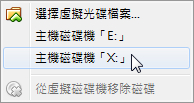
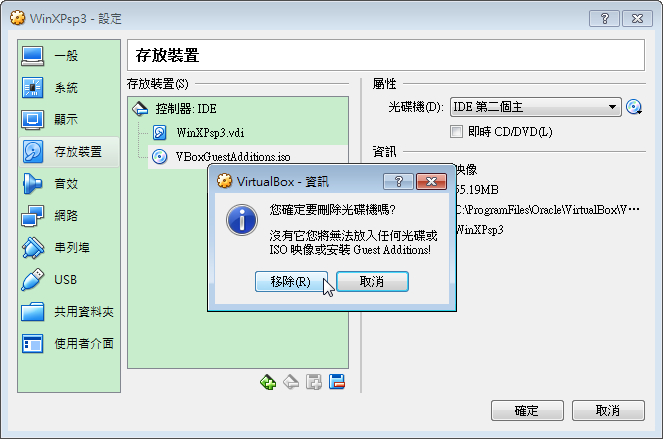
3.因為StarForce會檢查系統光碟機,所以要把虛擬機的光碟刪除
045.jpg

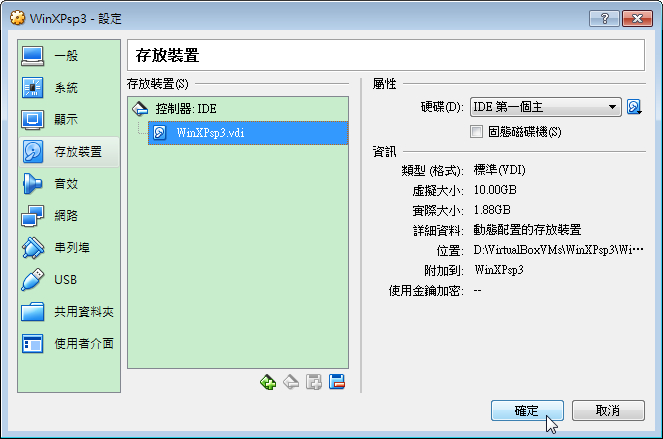
4.
046.jpg

5.
047.jpg

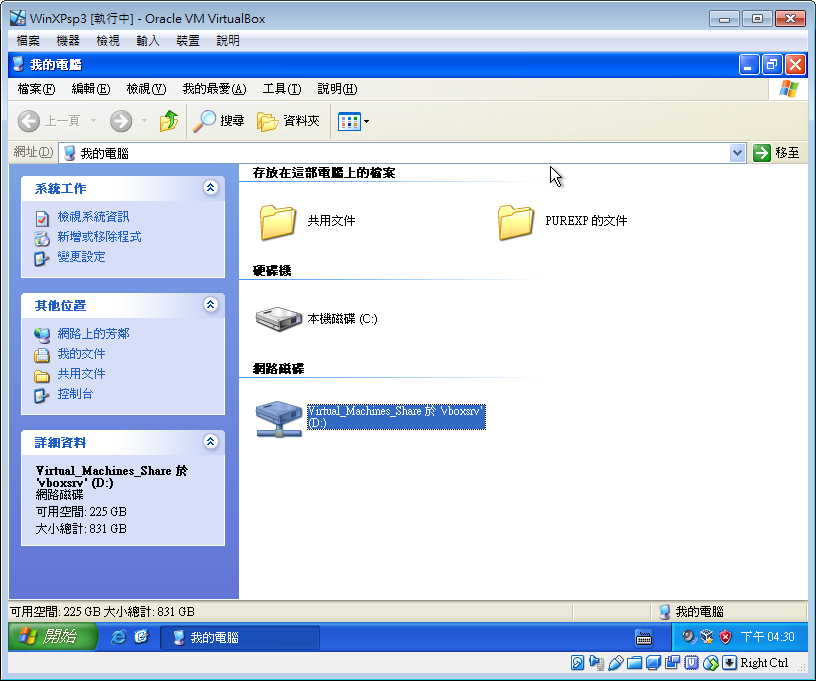
6.啟動虛擬WinXP,可以看到光碟機沒了
048.jpg

7.進入共用資料夾
049.jpg

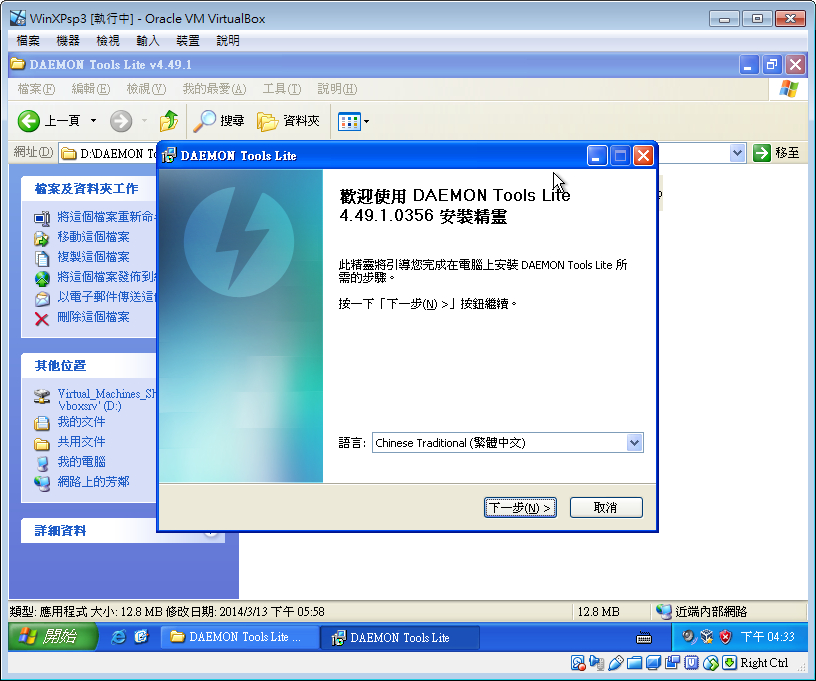
8.安裝DAEMON Tools Lite
050.jpg

9.選擇免費授權
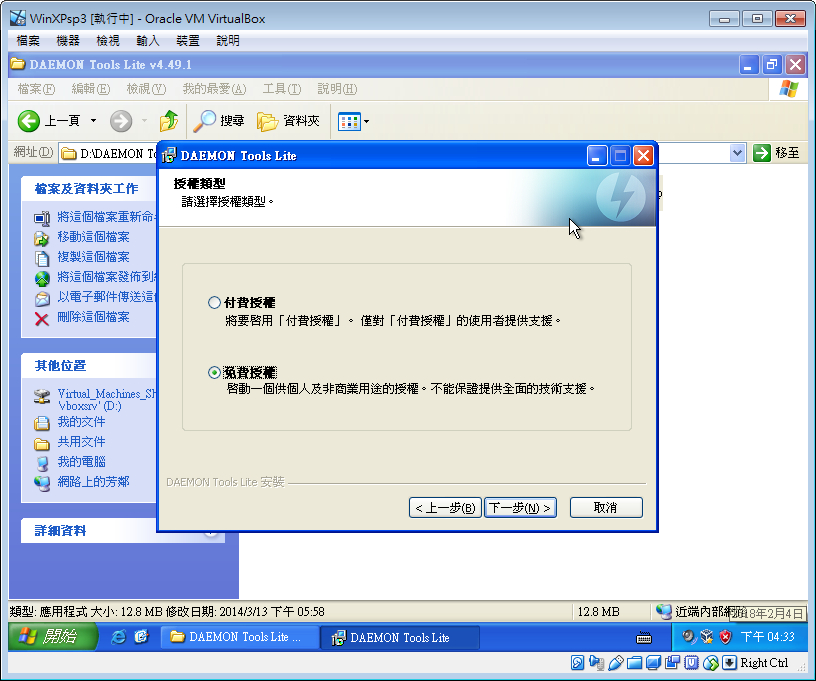
051.jpg

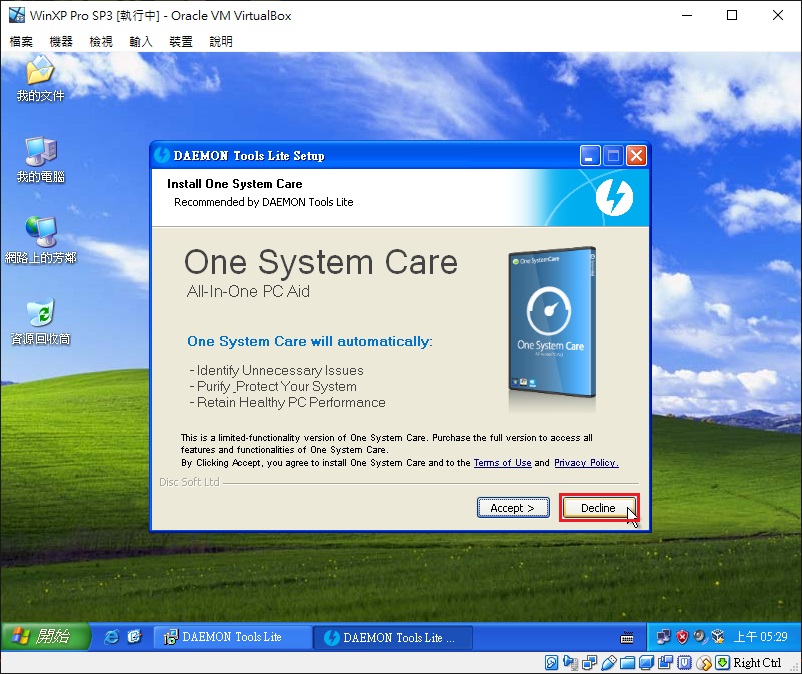
10.過程中要注意,可能會跳出不同的廣告,要求安裝別的軟體,點Decline拒絕
2019-12-14_052913.jpg

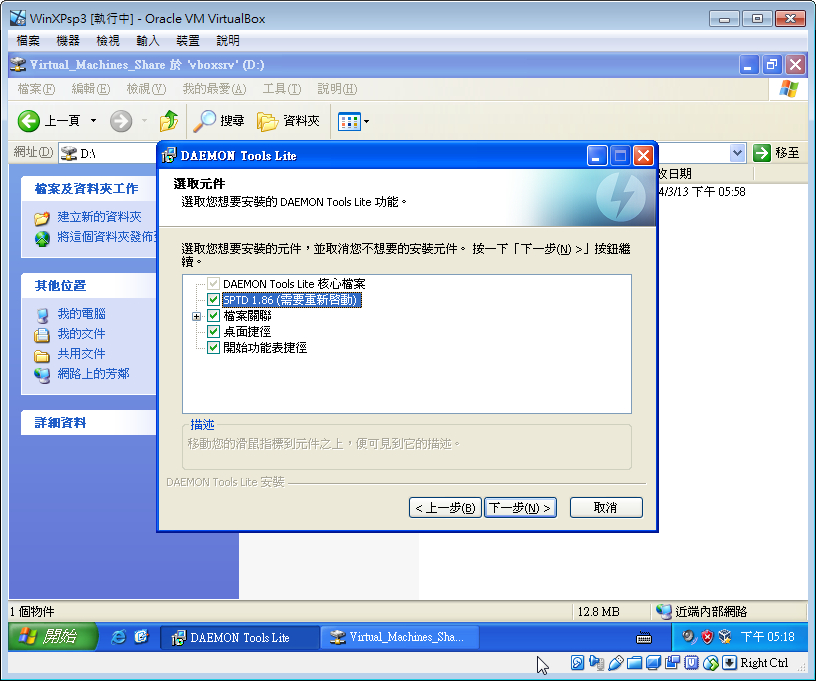
11.勾選SPTD
2018-02-09_171846.jpg

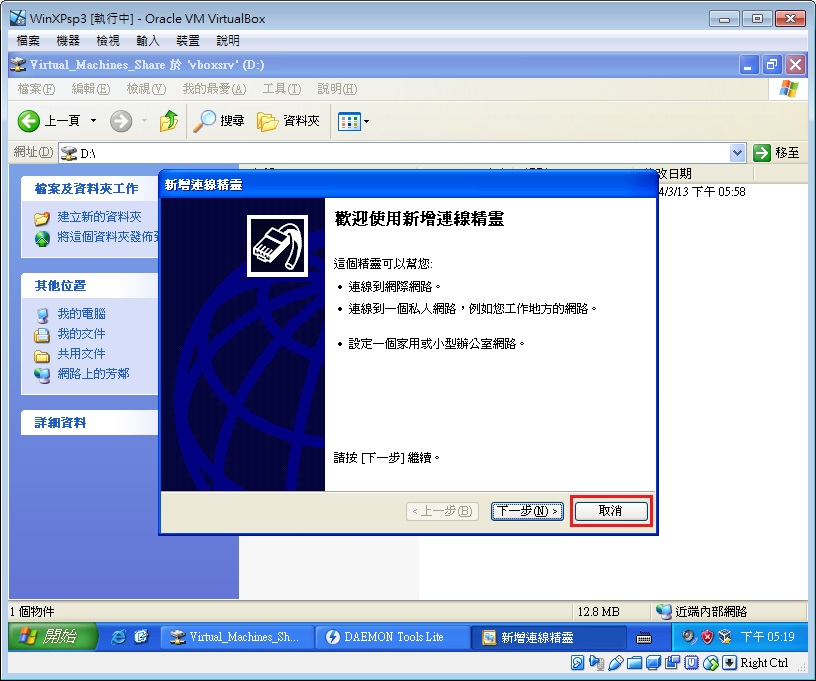
12.安裝完會要求連網,取消就好
2018-02-09_171927.jpg

13.依要求重新啟動
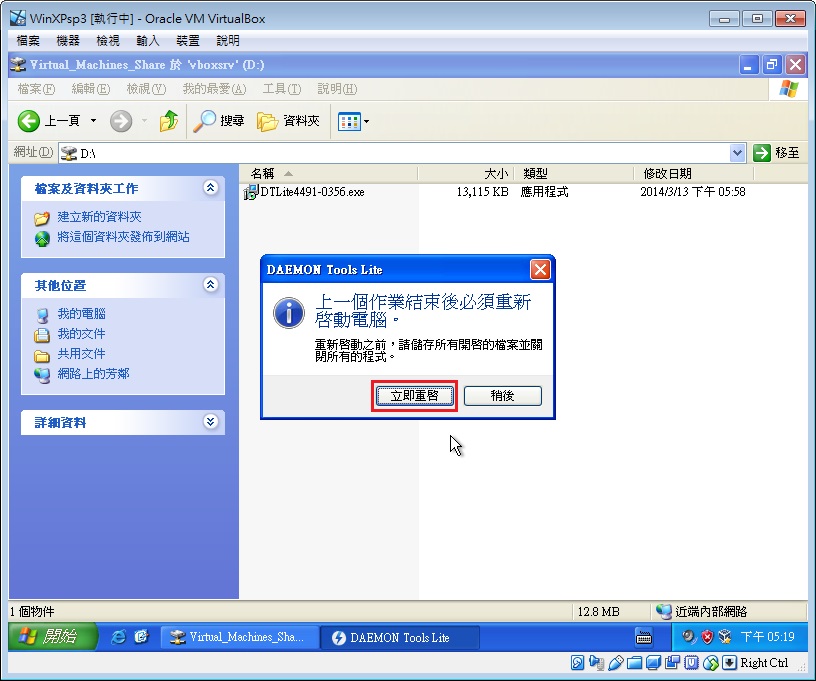
2018-02-09_171938.jpg

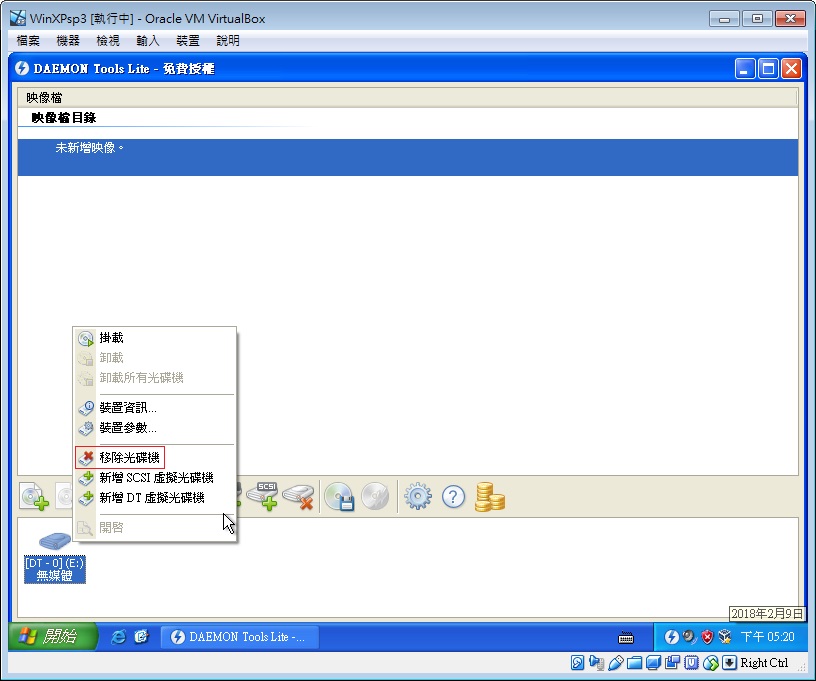
14.重啟後開啟DAEMON Tools   Lite,在DT虛擬光碟點右鍵,移除
2018-02-09_172058.jpg

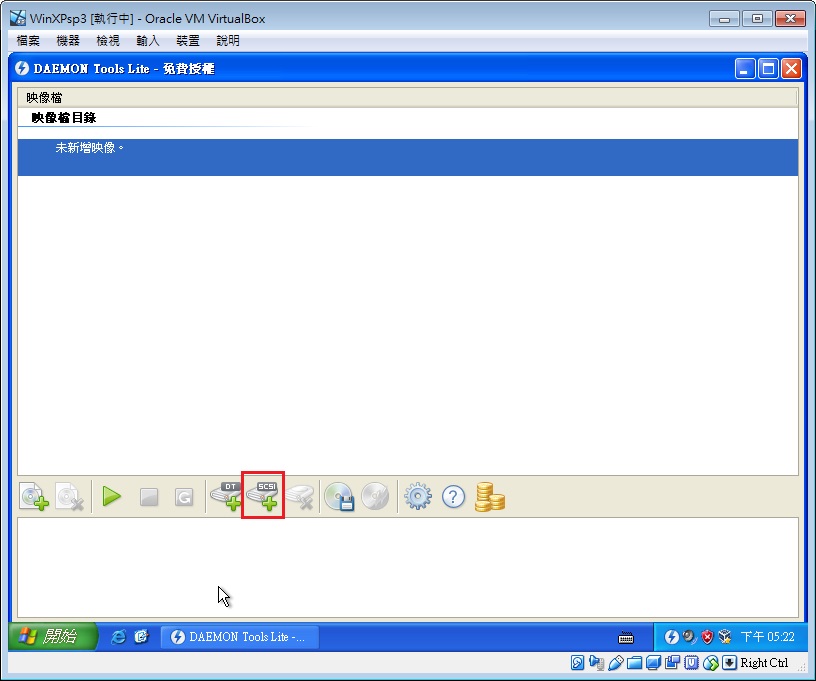
15.新增SCSI虛擬光碟機
2018-02-09_172226.jpg

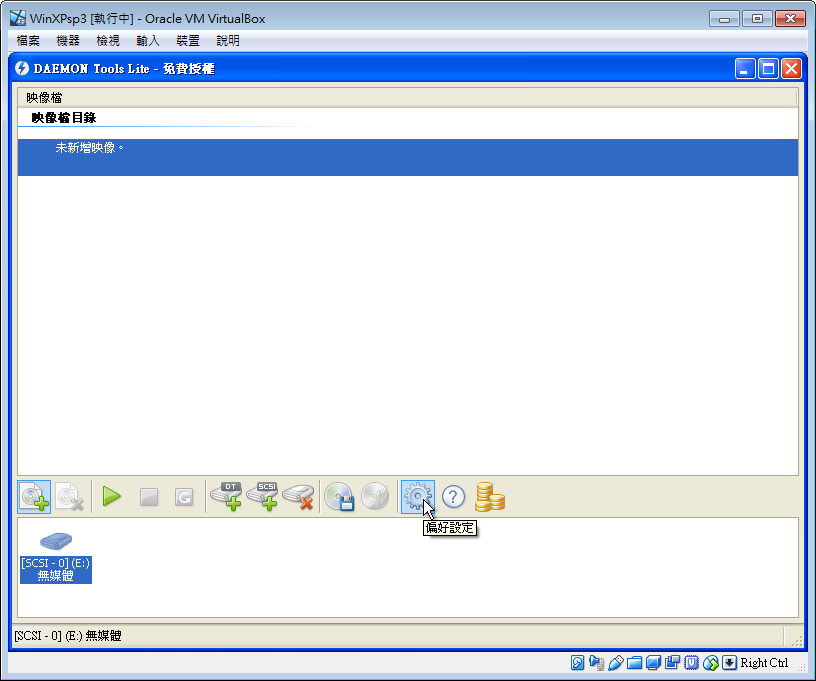
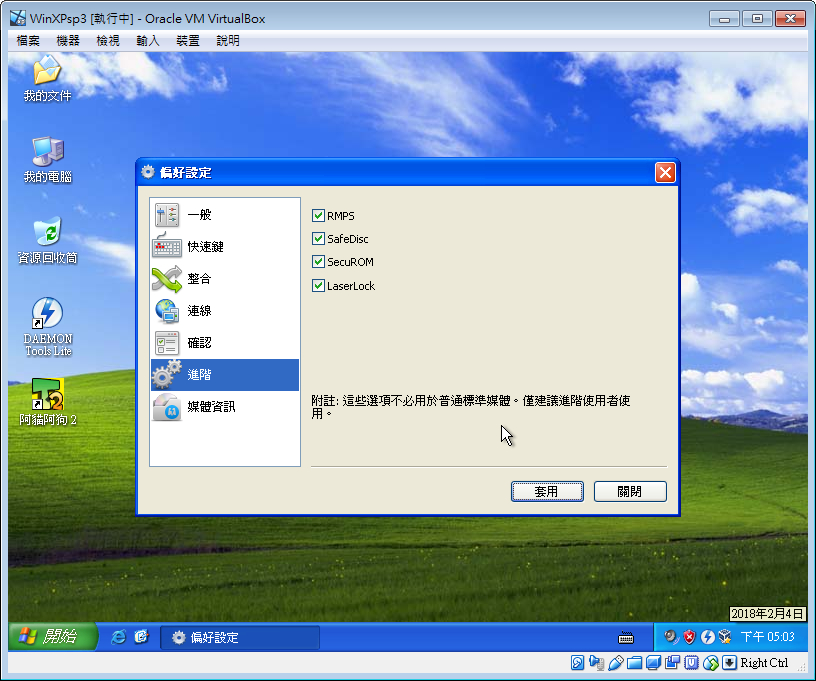
16.進入偏好設定
052.jpg

17.進階頁,全選
053.jpg

18.以DAEMON Tools   Lite的SCSI虛擬光碟機掛載遊戲映像檔(.mds),依指示安裝
054.jpg

19.第一次啟動遊戲,會要求重開機一次
055.jpg

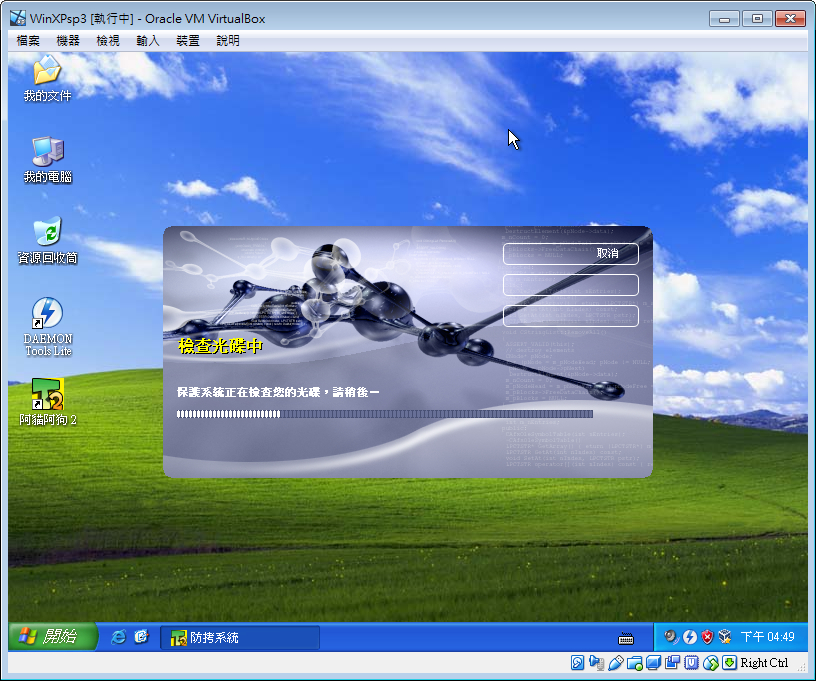
20.重開後再執行遊戲
056.jpg

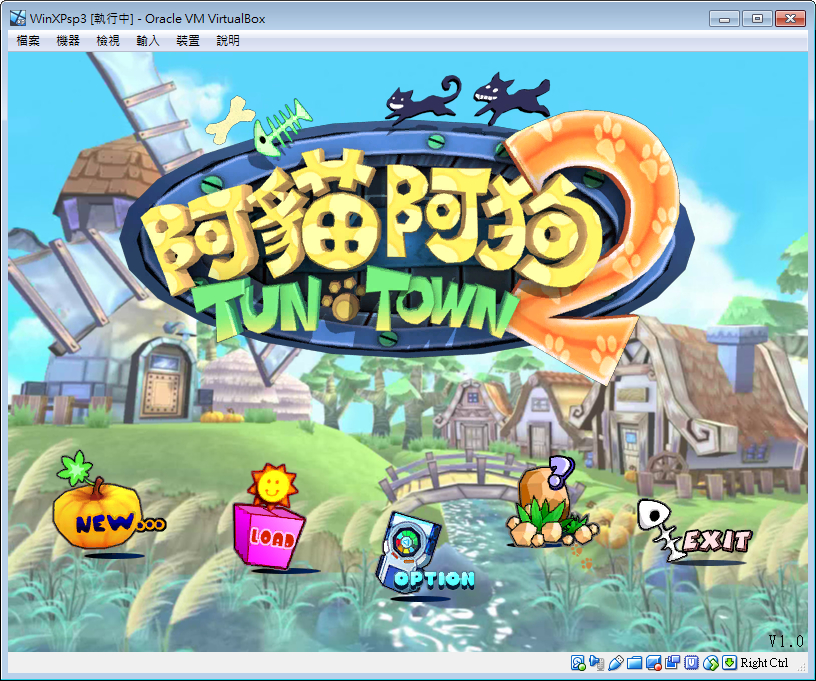
21.查驗OK,進入遊戲
057.jpg


P.S
1.映像檔最好不要再轉換成別的格式,否則StarForce查驗可能會失敗
2.映像檔放在共用資料夾也可能會查驗失敗,最好是複製到虛擬機裡再掛載


評分

參與人數 8ng金幣 +119 評分 +117 收起 理由
ili789 + 8 + 8 感謝分享
bblegion + 30 + 30 原創內容
GIGI1021 + 4 + 3 熱心助人
hanjungex + 4 + 3 熱心助人
無私 + 5 + 5 圖文說明教學~文章真是令人感動 `..
JATB200X + 8 + 8 優質介紹
風I + 30 + 30 優質介紹
寶可夢 + 30 + 30 優質介紹

查看全部評分

回覆 支持 反對

使用道具 舉報

發表於 2018-2-5 20:52 |臺灣| 顯示全部樓層
我記得在正常XP模式下,就可以安裝Guest Additions.ISO 的驅動光碟了(不用按F8進入安全模式安裝),難道我的步驟是錯的??

評分

參與人數 1ng金幣 +3 評分 +3 收起 理由
gtstmars + 3 + 3 心得分享

查看全部評分

回覆 支持 反對

使用道具 舉報

 樓主| 發表於 2018-2-5 21:06 |臺灣| 顯示全部樓層
hanjungex 發表於 2018-2-5 20:52
我記得在正常XP模式下,就可以安裝Guest Additions.ISO 的驅動光碟了(不用按F8進入安全模式安裝),難道我的 ...

可能版本不同吧
我之前試其他版本時,直接裝會出錯
也許新版不需要進安全模式了

只是我已經習慣這樣作了

評分

參與人數 1ng金幣 +4 評分 +3 收起 理由
hanjungex + 4 + 3 熱心助人

查看全部評分

回覆 支持 反對

使用道具 舉報

發表於 2018-2-5 21:14 |臺灣| 顯示全部樓層
gtstmars 發表於 2018-2-5 21:06
可能版本不同吧
我之前試其他版本時,直接裝會出錯
也許新版不需要進安全模式了

我的也是三年前的舊版本,只是不知差別與後遺症在哪裡??
當時那樣做,玩遊戲時也是沒發現問題「*_*」

評分

參與人數 1ng金幣 +3 評分 +3 收起 理由
gtstmars + 3 + 3 心得分享

查看全部評分

回覆 支持 反對

使用道具 舉報

發表於 2018-2-9 12:34 |臺灣| 顯示全部樓層
大大防烤太強大了不能玩
回覆 支持 反對

使用道具 舉報

 樓主| 發表於 2018-2-9 17:37 |臺灣| 顯示全部樓層
oscar431 發表於 2018-2-9 12:34
大大防烤太強大了不能玩

可能是因為你用成了DT虛擬光碟
用SCSI就OK,上面圖文補充了步驟
回覆 支持 反對

使用道具 舉報

發表於 2018-2-9 21:09 |臺灣| 顯示全部樓層
大大遊戲不能全螢幕嗎
回覆 支持 反對

使用道具 舉報

 樓主| 發表於 2018-2-9 23:34 |臺灣| 顯示全部樓層
oscar431 發表於 2018-2-9 21:09
大大遊戲不能全螢幕嗎

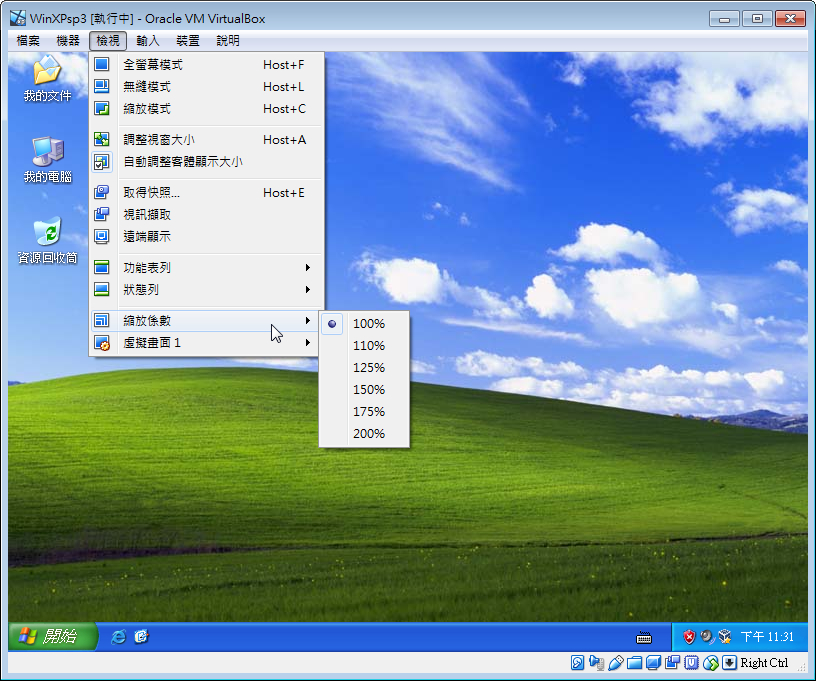
全螢幕或放大視窗都可以

Host鍵 = 右Ctrl鍵

2018-02-09_233122.jpg
回覆 支持 反對

使用道具 舉報

 樓主| 發表於 2019-5-20 18:51 |臺灣| 顯示全部樓層
本帖最後由 gtstmars 於 2020-12-11 16:41 編輯

補充一些測試時碰到的問題

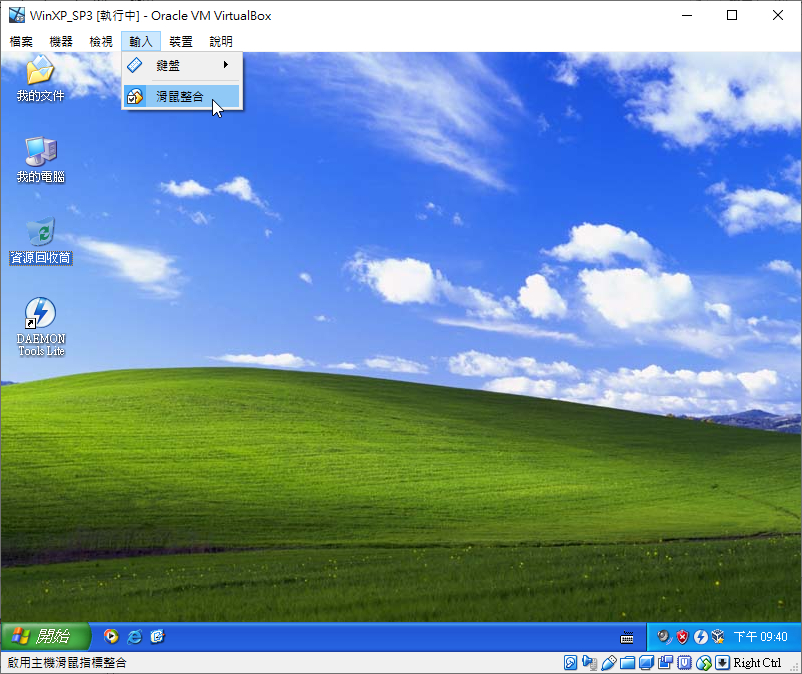
1.如果進入遊戲後滑鼠移動不正常,就把滑鼠整合功能關閉
2019-05-19_214038.jpg

之後要按 右Ctrl鍵 讓VirtualBox釋放滑鼠游標

==============================================================================================

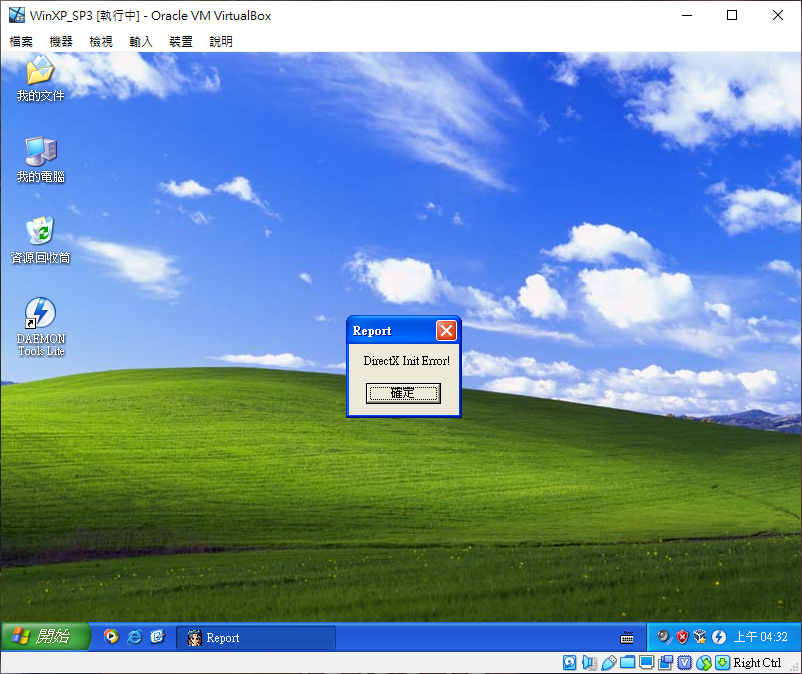
2.某些遊戲無法啟動,出現警告訊息(不一定是DirectX Init Error,也可能是別種訊息)
2019-05-20_043304.jpg

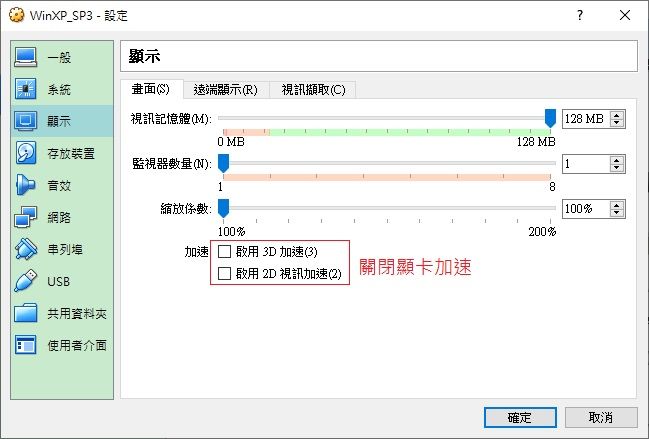
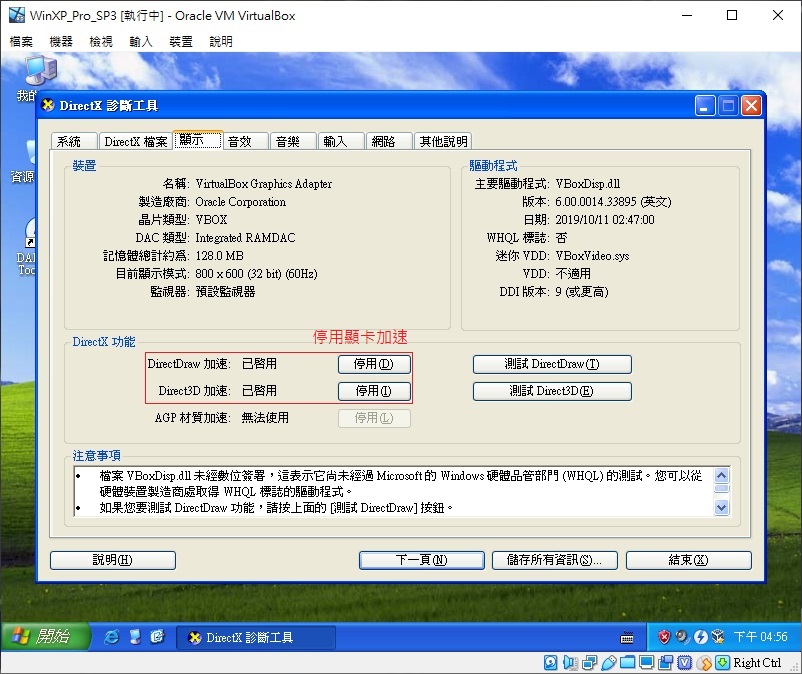
通常關閉顯卡加速就可以,關閉方式有兩種

第一種方法(6.0版只能關閉3D加速):
先關閉虛擬WinXP,進入設定,取消勾選顯卡加速
2019-08-16_235652.jpg

第二種方法(可以關閉2D、3D加速):
在虛擬XP中,開始→執行→輸入dxdiag,停用顯卡加速,再重開虛擬機

2020-01-10_165651.jpg

評分

參與人數 2ng金幣 +38 評分 +38 收起 理由
ili789 + 8 + 8 感謝分享
寶可夢 + 30 + 30 感謝分享

查看全部評分

回覆 支持 反對

使用道具 舉報

 樓主| 發表於 2019-8-16 23:54 |臺灣| 顯示全部樓層
本帖最後由 gtstmars 於 2019-8-17 00:02 編輯

再補充說明一個功能
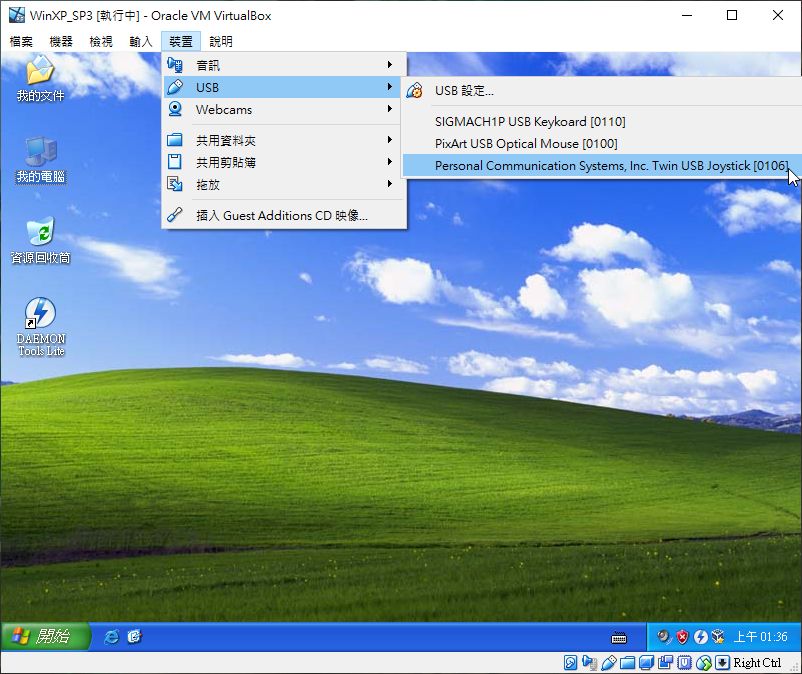
VirtualBox支援連接主機USB埠
所以USB介面的搖桿也可支援

但是必須要在你的主機和虛擬WinXP都先裝好搖桿驅動

然後開啟這個選項即可:
(名稱不一定是這樣,取決於你的搖桿)
2019-08-14_013657.jpg

評分

參與人數 2ng金幣 +23 評分 +23 收起 理由
ili789 + 8 + 8 感謝分享
寶可夢 + 15 + 15 感謝分享

查看全部評分

回覆 支持 反對

使用道具 舉報

 樓主| 發表於 2019-9-21 10:06 |臺灣| 顯示全部樓層
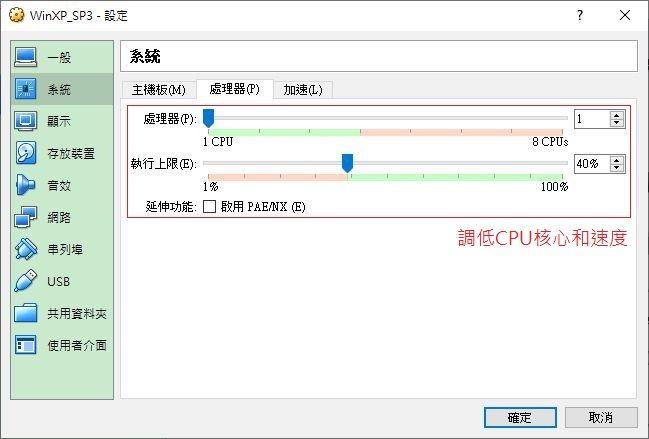
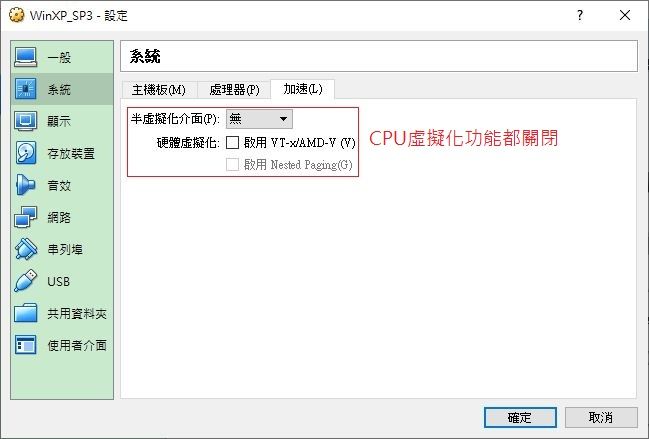
如果執行老遊戲速度太快,可以這樣設定:
slow down 01.jpg
slow down 02.jpg

評分

參與人數 2ng金幣 +18 評分 +18 收起 理由
ili789 + 8 + 8 感謝分享
寶可夢 + 10 + 10 感謝分享

查看全部評分

回覆 支持 反對

使用道具 舉報

 樓主| 發表於 2019-12-12 22:20 |臺灣| 顯示全部樓層
本帖最後由 gtstmars 於 2020-5-2 18:33 編輯

補充一些東西
頂樓教學用的是5.2版
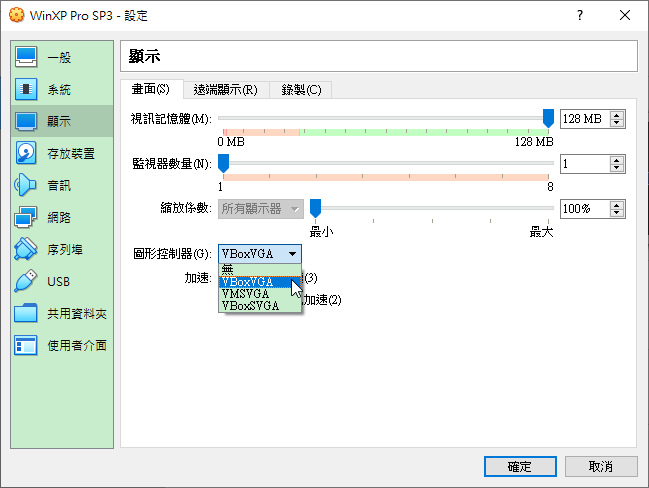
新的6.0版使用方法大致相同,只有顯示卡設定頁這裡新增三種圖形控制器供選擇
2019-12-12_062255.jpg
VBoxVGA → WinXP用
VMSVGA → Lunix用
VBoxSVGA → Win7用

如果虛擬系統是WinXP,選VBoxVGA以外的圖形控制器會無法啟用3D加速


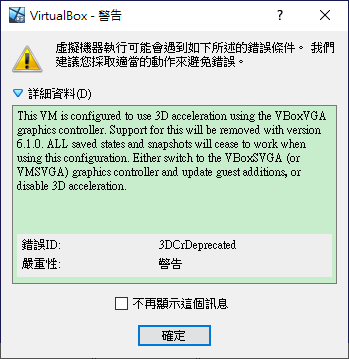
另外,6.0版會出現這則訊息:
2019-12-12_063138.jpg
意思是說未來的6.1.0版將不再對VBoxVGA支援3D加速

也就是說以後的新版VirtualBox安裝虛擬XP系統可能無法跑3D遊戲

評分

參與人數 2ng金幣 +28 評分 +28 收起 理由
ili789 + 8 + 8 感謝分享
寶可夢 + 20 + 20 感謝分享

查看全部評分

回覆 支持 反對

使用道具 舉報

發表於 2020-12-26 23:53 |臺灣| 顯示全部樓層
感謝大大詳細的教學
小弟已經搞定可以開始玩了
之前靠改相容性玩的老遊戲
也都能放到共享資料夾用虛擬機執行了

再次感謝大大讓我了卻一粧心願
從今天開始又可以開心地玩耍了
回覆 支持 反對

使用道具 舉報

您需要登入後纔可以回帖 登入 | 註冊

本版積分規則

小黑屋|手機版|Archiver|NG新勢力綜合論壇

GMT+8, 2026-11-26 18:06

Powered by Discuz! X5.0 Licensed

© 2001-2026 Discuz! Team.

快速回覆 返回頂部 返回列表